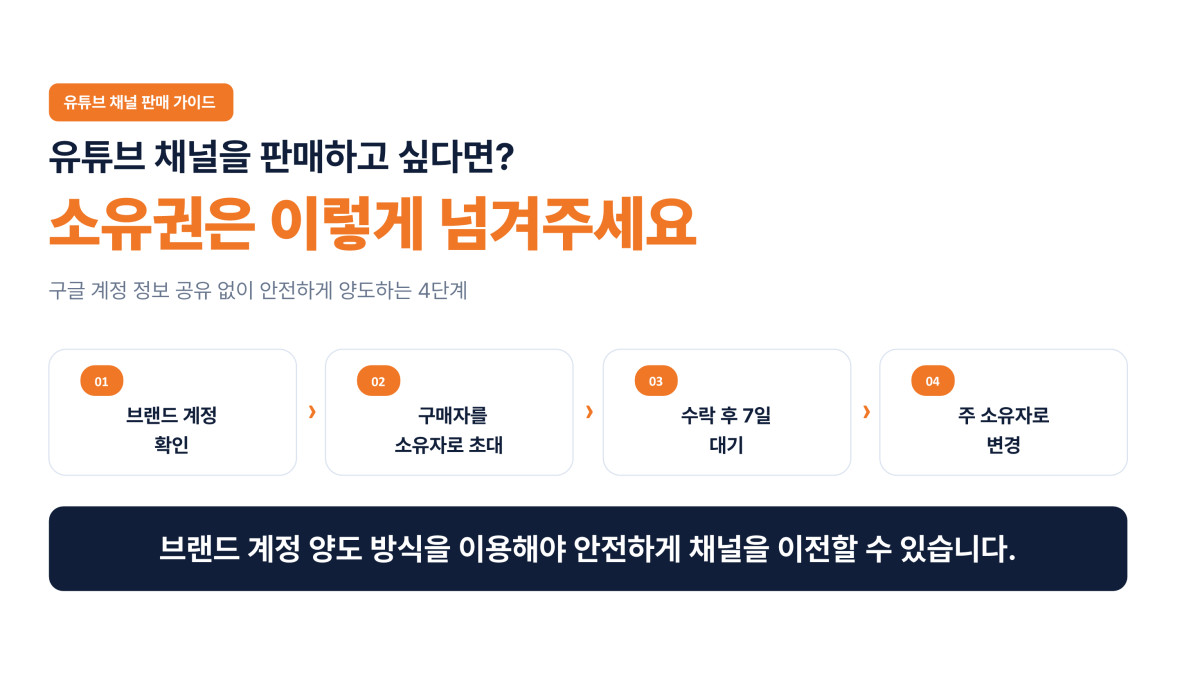
채널을 판매하기로 했는데, 막상 어떻게 넘겨야 할지 막막하신가요? "구글 아이디와 비밀번호만 알려주면 되는 걸까?"라고 생각하실 수 있습니다.
하지만 라이즈에서는 이러한 방식을 권장하지 않습니다. 구글 계정 정보를 직접 공유하지 않고도 안전하게 채널을 양도할 수 있는 공식적인 방법이 있기 때문입니다.
지금부터 그 방법을 하나씩 안내해 드리겠습니다. 전체 순서는 간단합니다.
1. 브랜드 계정 확인 → 2. 구매자를 소유자로 초대 → 3. 구매자 수락 후 7일 대기 → 4. 주 소유자로 변경
지금부터 각 단계에서 판매자가 해야 할 일을 살펴보겠습니다.
1. 판매할 채널이 브랜드 계정인지 확인하세요
브랜드 계정은 여러 사람이 각자의 구글 계정으로 하나의 채널을 관리할 수 있는 형태를 말하는데요. 먼저 판매할 채널이 브랜드 계정에 연결되어 있어야 합니다.
[브랜드 채널인지 확인 하는 방법]
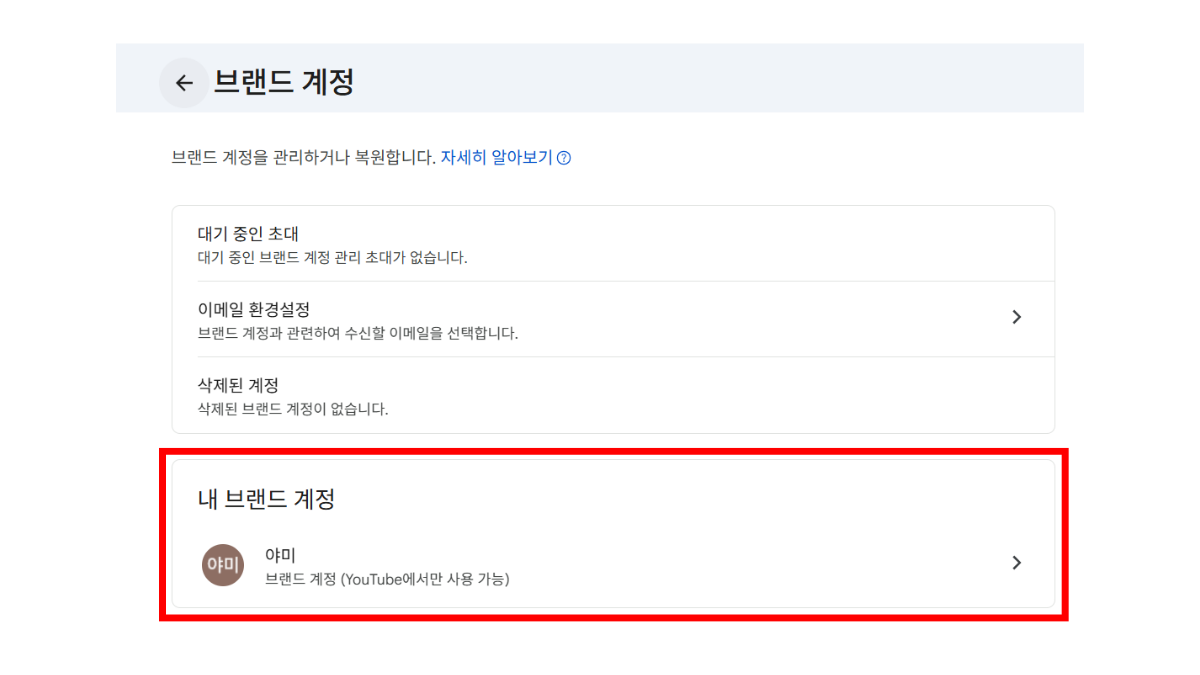
1) 먼저 채널을 운영하는 구글 계정으로 로그인한 뒤, 구글 브랜드 계정 페이지에 들어가세요.
(구글 브랜드 계정 페이지 : https://myaccount.google.com/brandaccounts)
2) 목록에서 판매할 채널과 연결된 브랜드 계정을 확인하세요. 목록이 아예 비어 있다면 내 채널은 '개인 채널'인 것입니다.
개인 채널이라면 먼저 브랜드 계정으로 옮겨주세요
쉽게 말하면 빈 브랜드 계정을 하나 만든 뒤에 그 자리로 기존 채널을 옮기는 작업입니다.
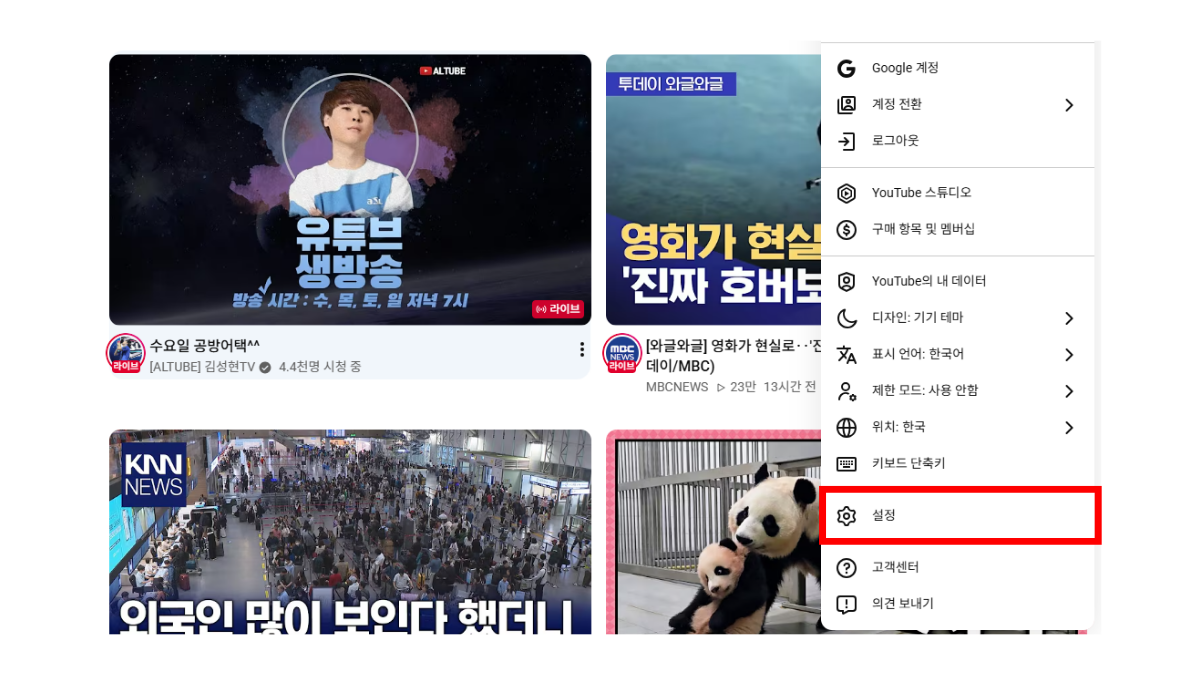
1) 판매할 채널을 운영하는 구글 계정으로 유튜브에 로그인하여 설정 메뉴로 이동하세요.
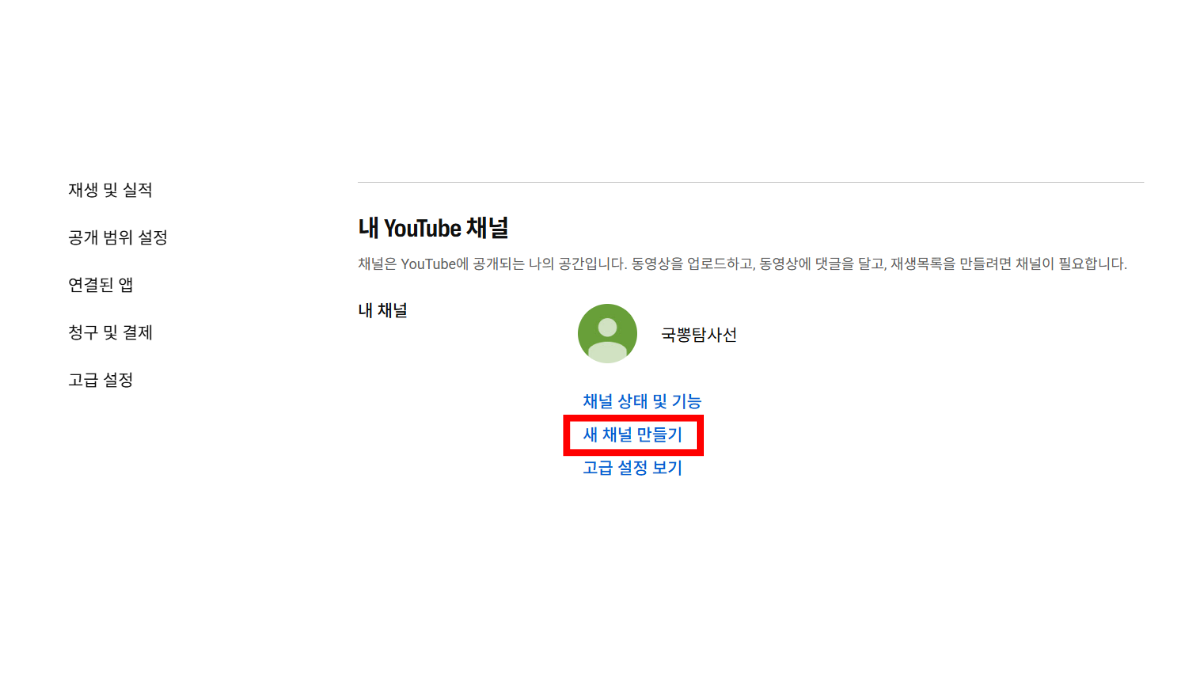
2) 내 Youtube 채널 란에서 '새 채널 만들기' 를 눌러줍니다.
3) 채널 이름을 임의로 입력하고 '채널 만들기' 버튼을 눌러주세요. (채널 이름은 나중에도 바꿀 수 있어요!)
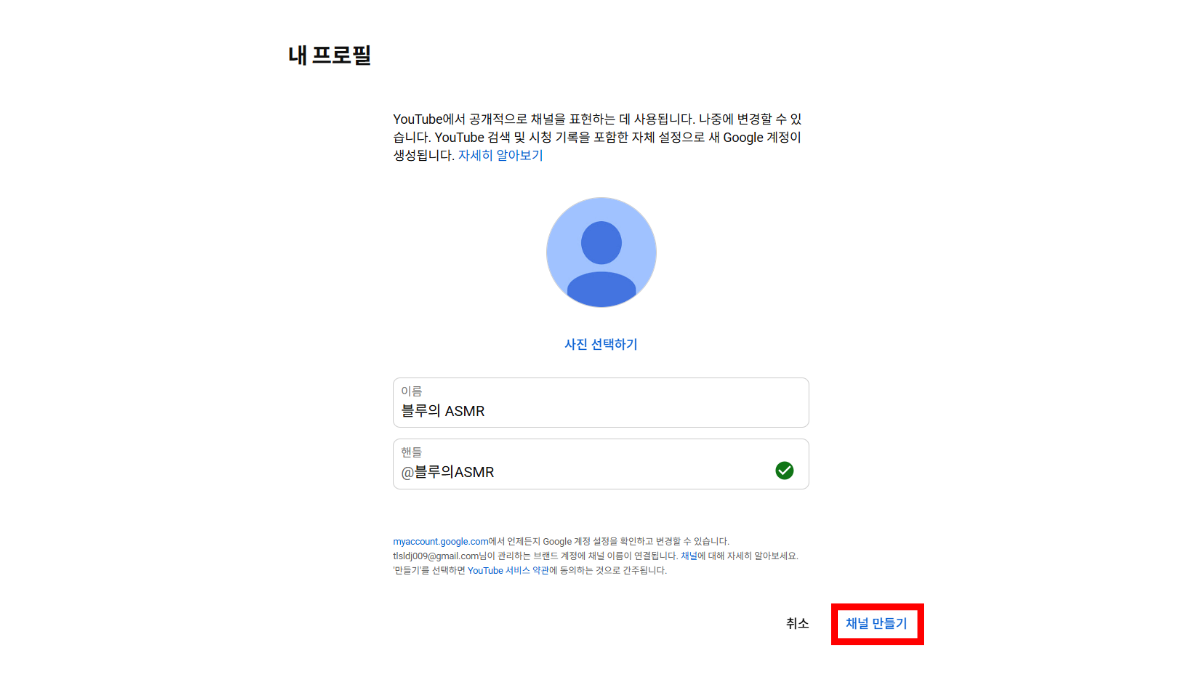
4) 채널 생성이 완료된 후, 유튜브에 돌아가 설정→계정→내 Youtube 채널 란을 확인해주세요.
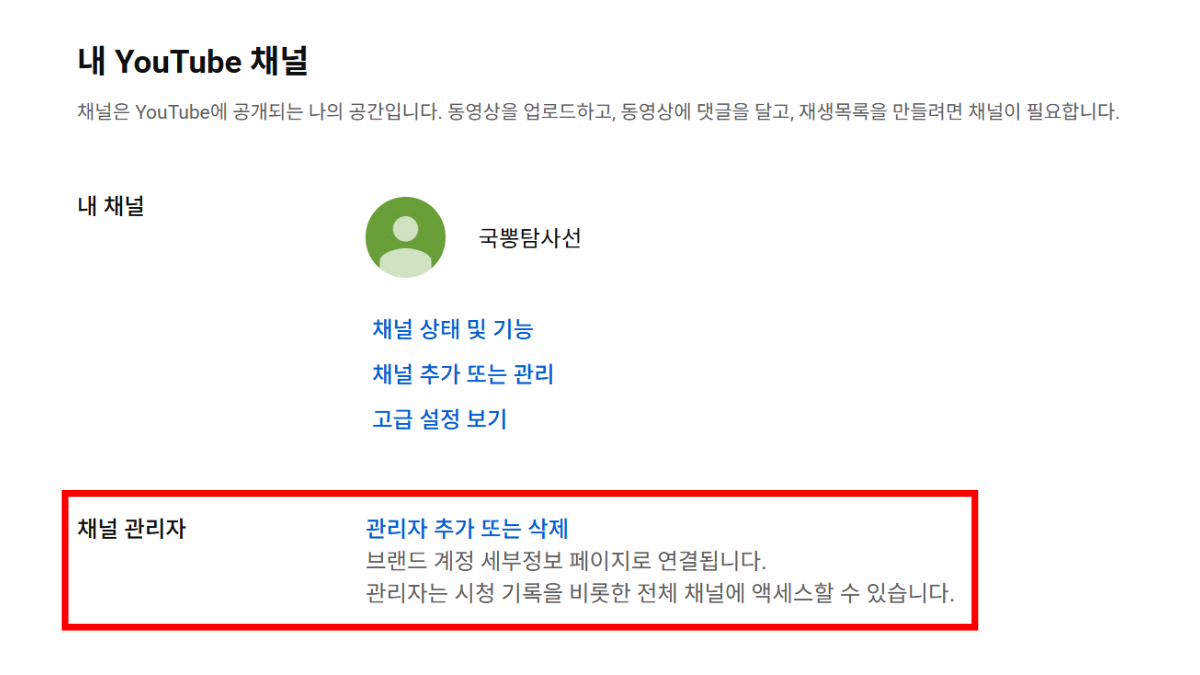
'채널 관리자' 메뉴가 표시되었다면 브랜드 계정 생성이 완료된 것입니다.
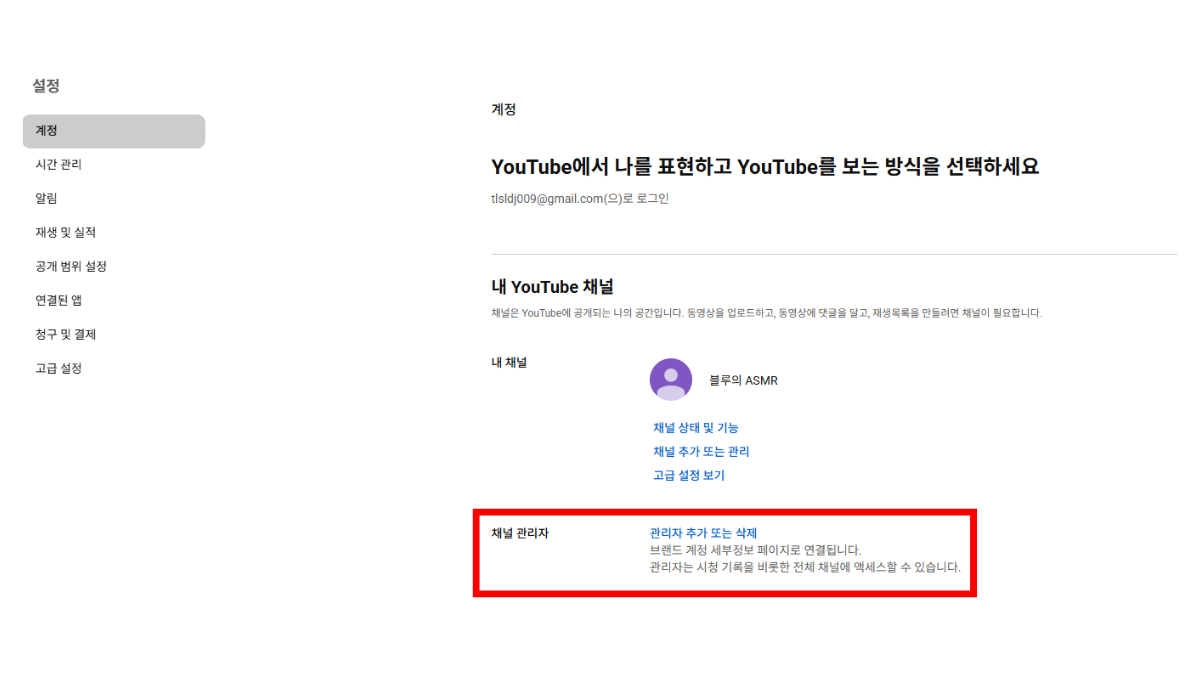
5) 다시 영상과 구독자가 있는 기존 채널(개인 채널)로 돌아갑니다.
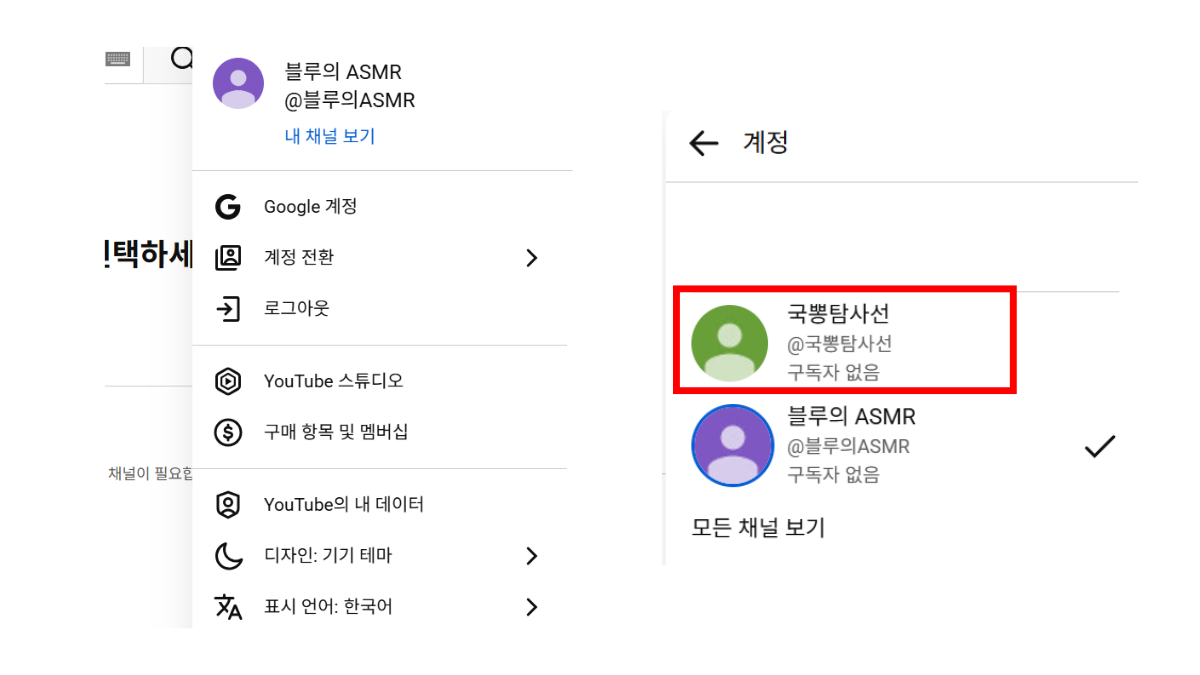
6) 설정 → 고급 설정 → 채널 이전에서 '브랜드 계정으로 채널 이전' 을 눌러주세요.
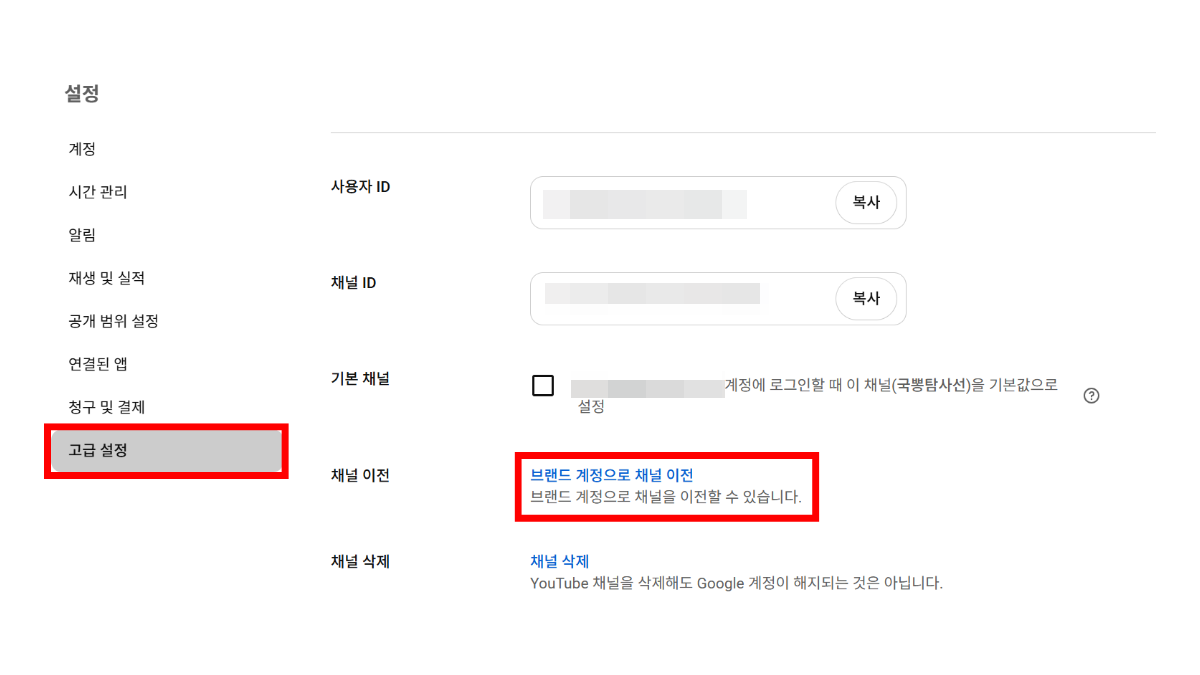
7) 본인 인증을 위한 로그인을 마칩니다.
8) 내 채널 영역에는 내가 기존에 운영하는 '개인 채널' 그리고 채널을 이전할 계정 선택 란에는 방금 만든 빈 브랜드 채널이 있을 것입니다. '교체' 버튼을 눌러주세요.
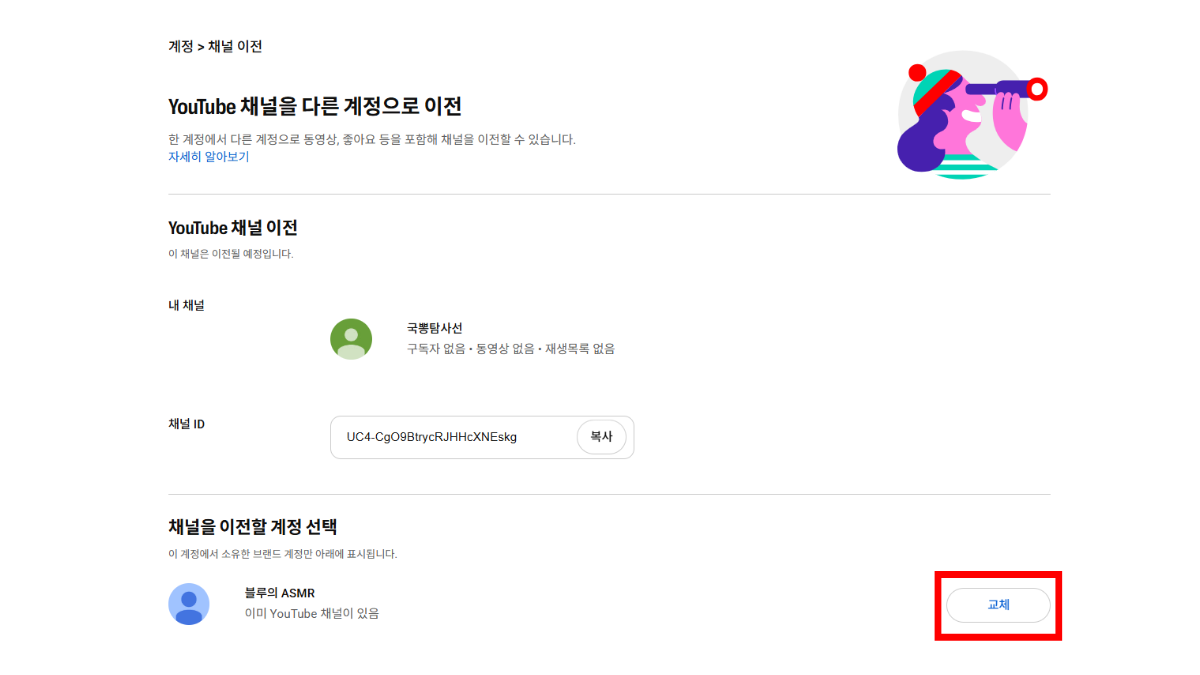
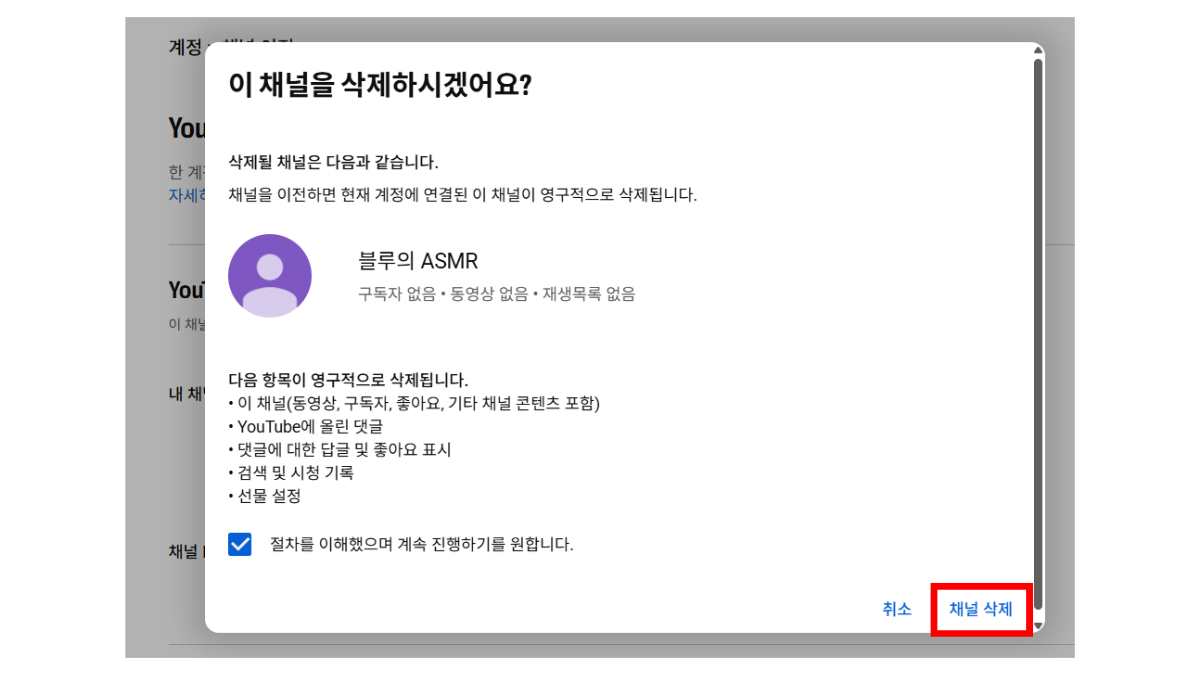
9) '이 채널을 삭제하시겠어요'라는 팝업이 뜹니다. 여기서 삭제할 대상은 방금 만든 빈 브랜드 채널이어야 합니다.
(애매할 수 있는데요. 여기서의 채널을 삭제한다는 의미는 방금 새로 만든 브랜드 채널 내 여 정보가 삭제된다는 의미이니 너무 걱정하지 마세요.)
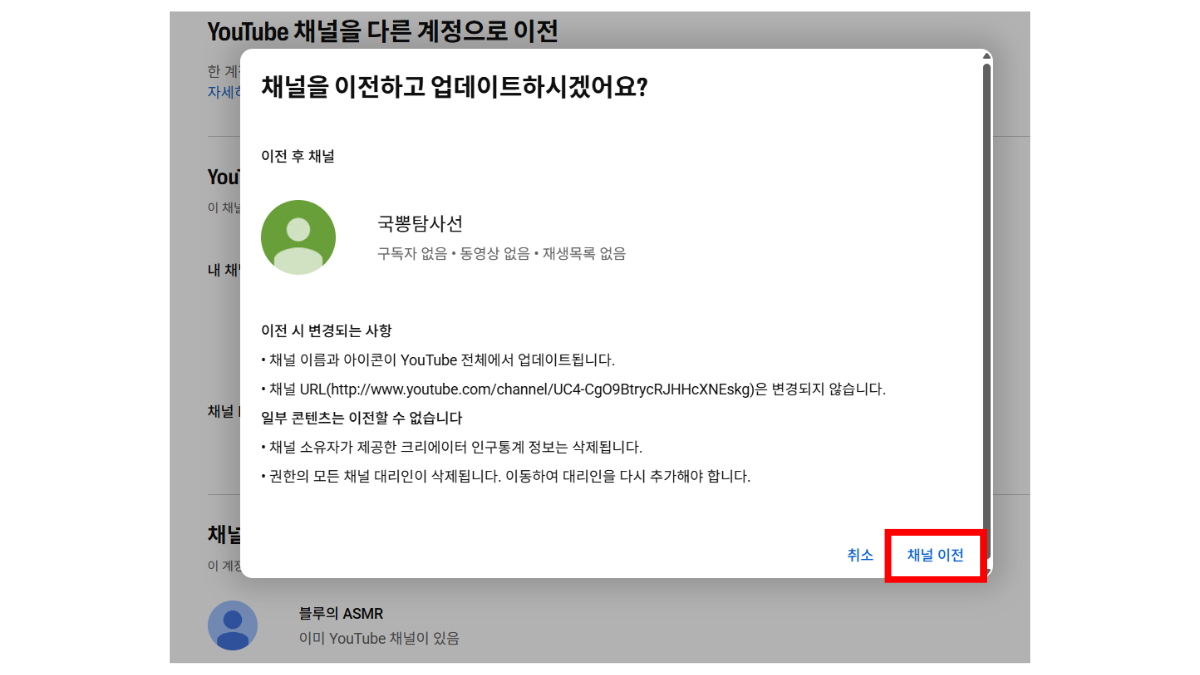
10) 이후 '채널을 이전하고 업데이트하시겠어요?'라는 문구와 함께 개인 채널이 브랜드 계정으로 옮겨진다는 내용의 팝업이 한번 더 뜹니다. 내용을 확인 한 뒤 '채널 이전'을 클릭해주세요.
11) 좌측 하단에 'Youtube 채널이 이전되었습니다. 계정 업데이트가 완료되려면 최대 10분이 걸릴 수 있습니다'라는 문구가 최종으로 뜨고, 10분정도가 지나면 기존 개인 채널이 브랜드 계정으로 변경된 것을 확인하실 수 있습니다. (원래 없었던 채널 관리자 메뉴가 생긴 거 보이시죠? 😊)
2. 구매자를 '소유자'로 초대하세요
구매자에게 채널을 받을 구글 계정(이메일 주소)를 받으세요. 브랜드 계정 페이지에서 판매할 채널을 선택한 뒤 다음 순서로 진행합니다.
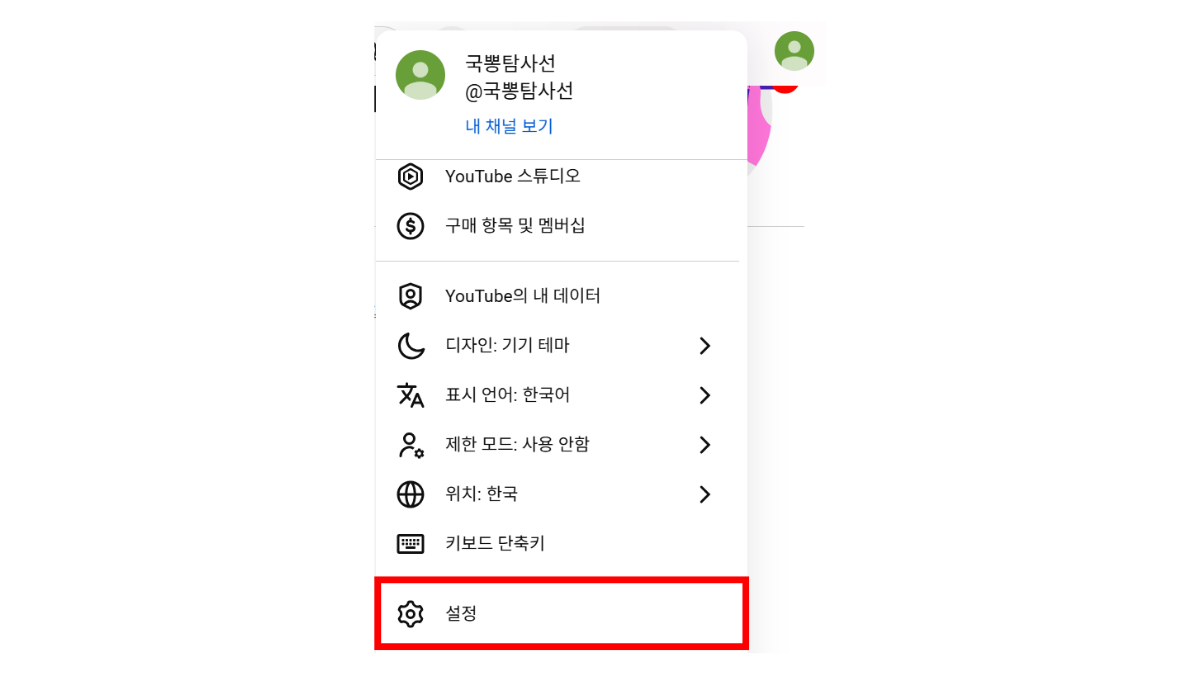
1) 설정 버튼을 누릅니다.
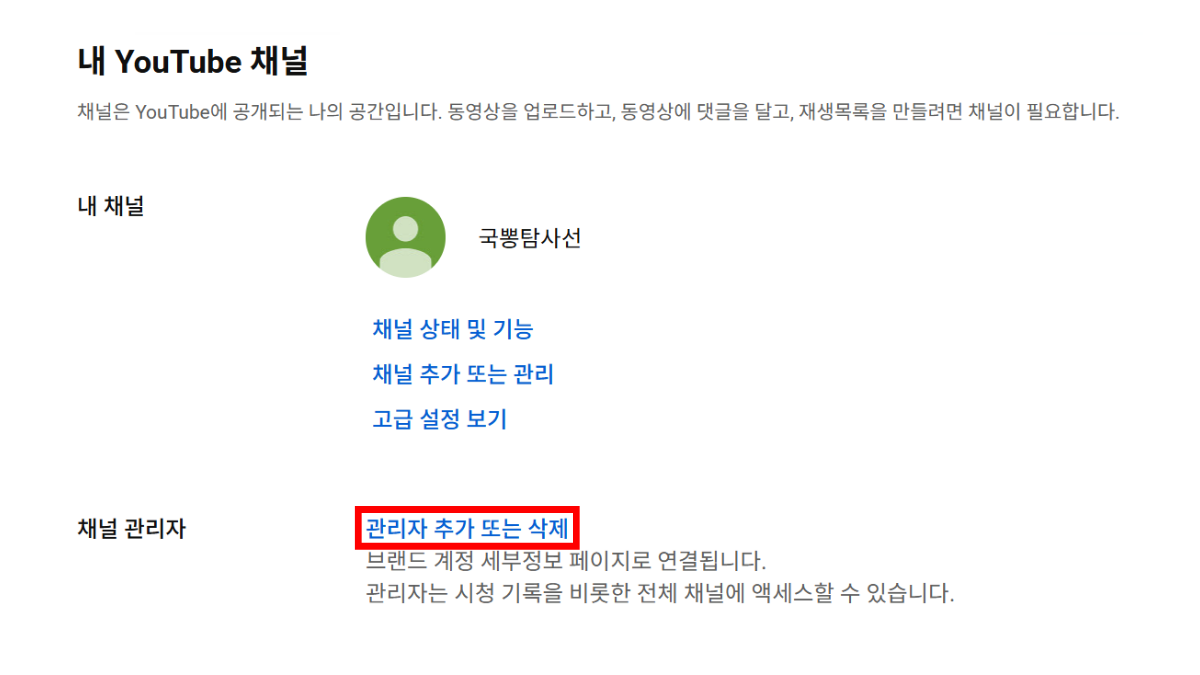
2) 채널 관리자 메뉴에서 '관리자 추가 또는 삭제' 버튼을 누릅니다.
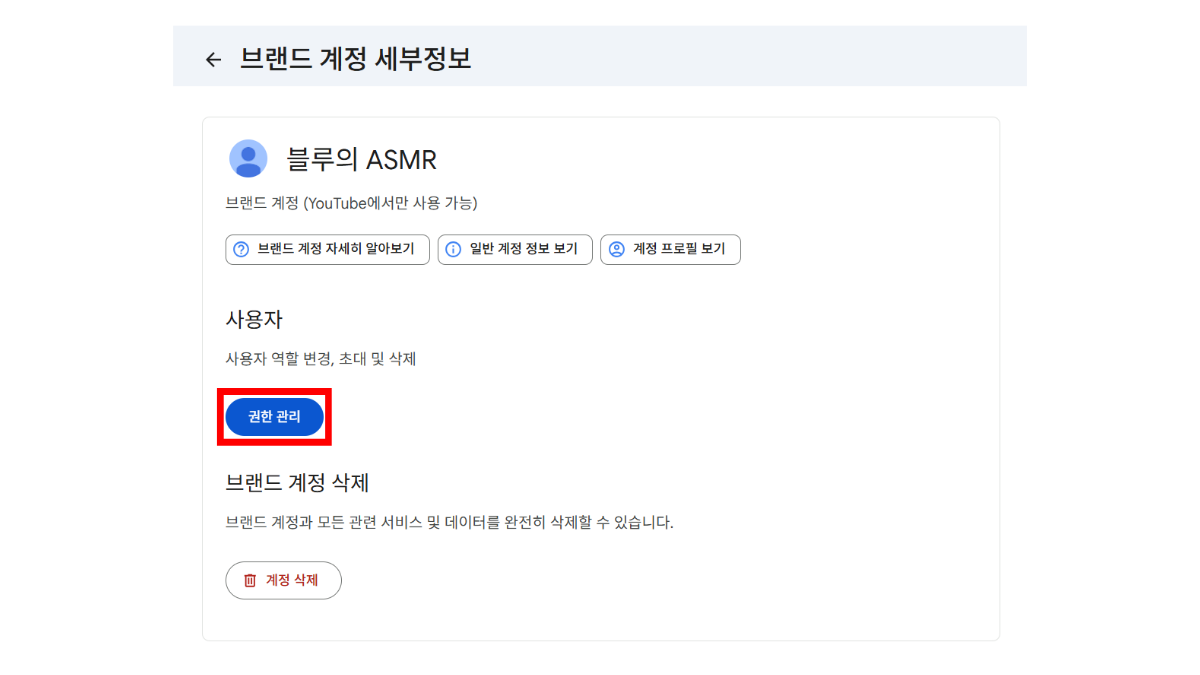
3) 권한 관리 버튼을 눌러줍니다.
4) 사용자 초대 버튼을 클릭해 주세요.
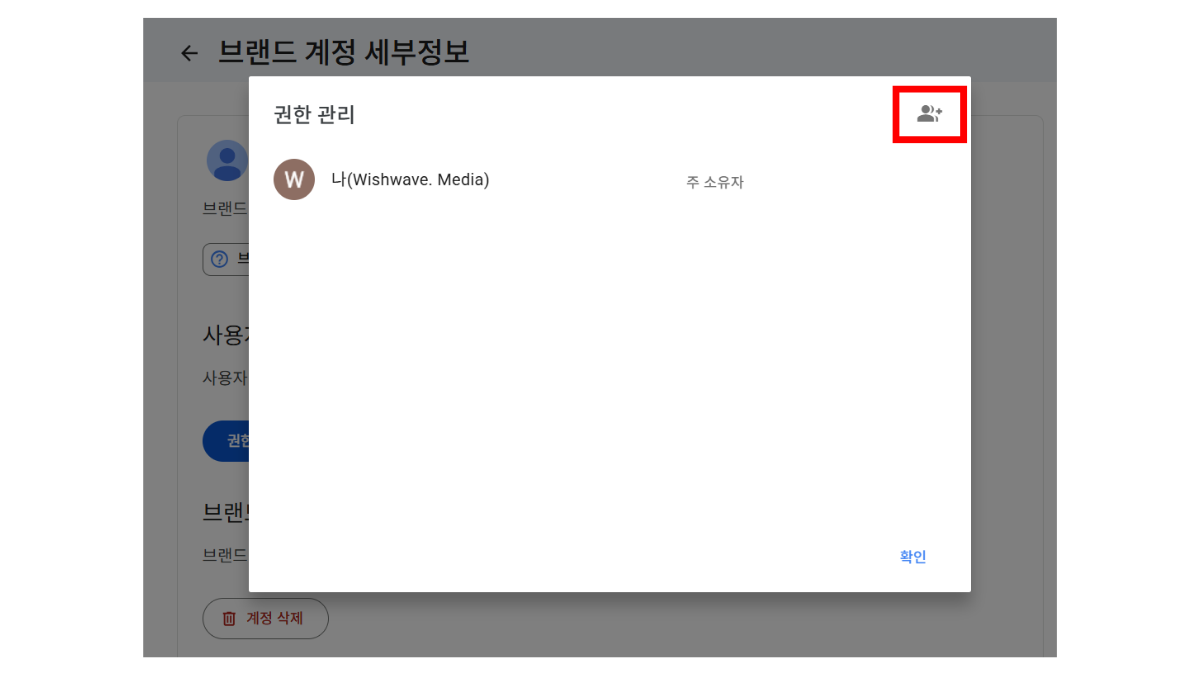
5) 역할을 '소유자'로 설정한 뒤 구매자의 이메일 주소를 입력합니다.
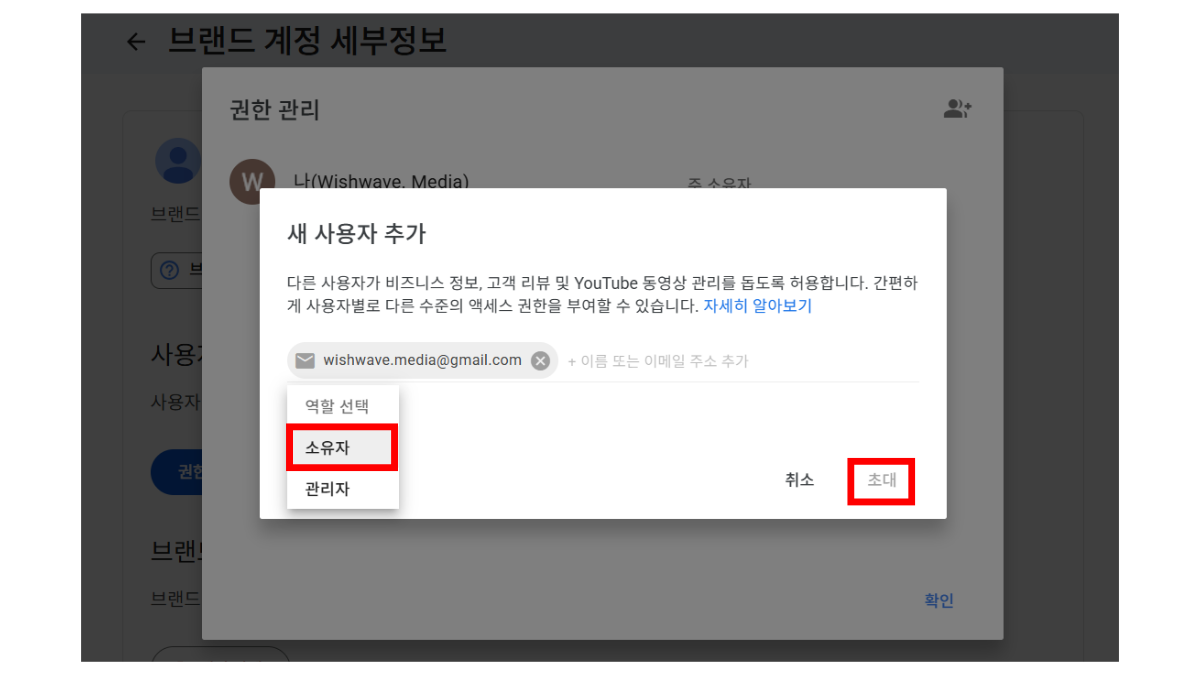
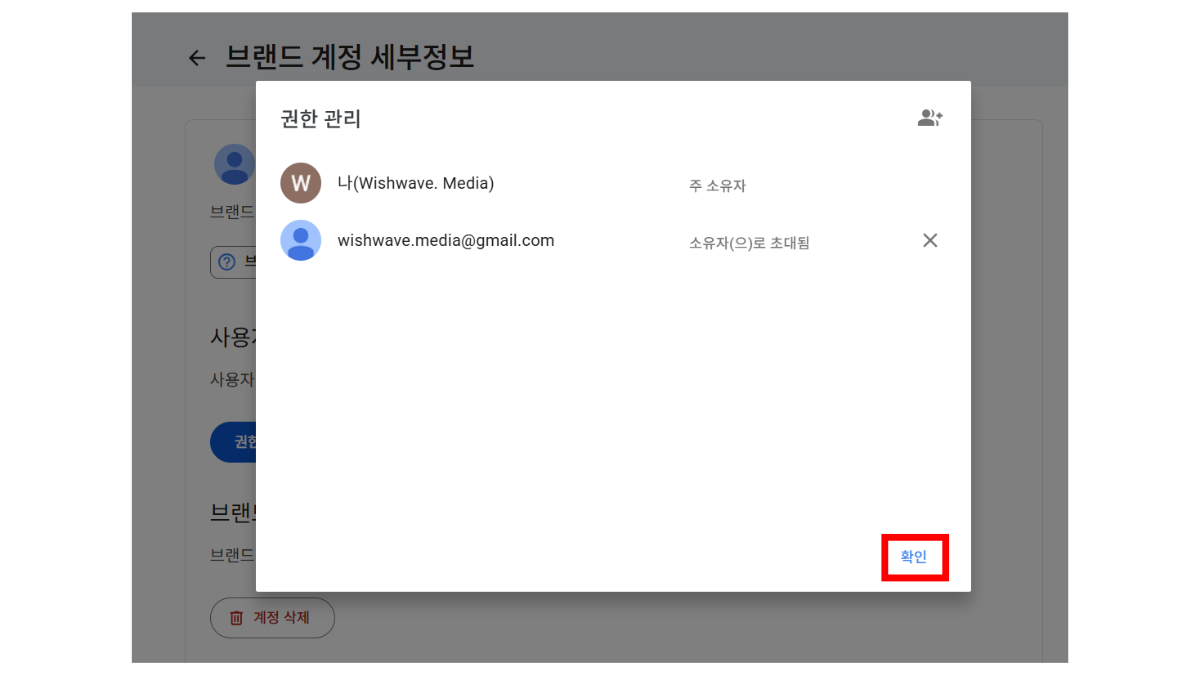
6) '확인' 버튼을 누르면 구매자 이메일로 초대장이 발송됩니다.
구매자가 이메일에서 초대를 수락했는지 확인하세요. 초대만 보낸 상태로는 다음 단계의 대기 기간(7일)이 시작되지 않습니다.
3. 구매자가 수락한 뒤 최소 7일을 기다리세요
여기서 두 가지 역할을 알아두면 헷갈리지 않습니다.
소유자 : 채널을 함께 관리할 수 있는 사람
주 소유자 : 채널의 최종 소유권을 가진 사람
구매자는 먼저 소유자로 등록된 상태를 최소 7일 동안 유지해야 합니다. 이후 주 소유자로 변경할 수 있습니다.
4. 구매자에게 주 소유자 권한을 넘기세요
대기 기간(7일) 이 지나면 브랜드 계정의 권한 관리로 돌아가 구매자의 역할을 주 소유자로 변경합니다.
이후 약속한 대금 지급 등의 과정을 마무리하고, 구매자가 판매자의 접근 권한을 삭제하면 됩니다.
유튜브 채널 판매 과정에서 자주 묻는 질문
구글 아이디와 비밀번호도 구매자에게 알려줘야 하나요?
아니요. 구매자가 자신의 구글 계정으로 채널을 받는 방식이므로, 판매자의 로그인 정보를 넘길 필요가 전혀 없습니다.
구글에서 공식적으로 공개한 양수도 방식을 따르는 것을 라이즈에서는 필수 권장하고 있습니다.
(구글 고객센터의 채널 권한 이전 방법 안내 : https://support.google.com/youtube/answer/4628007)
구매자가 소유자로 등록되면 판매가 끝난 건가요?
아직 아닙니다. 구매자가 주 소유자가 되었는지 확인하고, 대금과 자료 전달까지 약속대로 마쳐야 합니다.
구매자가 따로 애드센스 계정을 등록할 수 있나요?
구매자가 최종적으로 주 소유자 권한을 받은 뒤에, 구매자의 애드센스 계정을 유튜브 스튜디오에서 등록할 수 있습니다.